在現代家居裝修與家具制造領域,生態板因其環保、耐用和美觀的特性而備受青睞。特別是生態衛浴板和家具膠合板,作為其中的重要品類,廣泛應用于浴室柜、櫥柜、衣柜及各類板式家具中。本文將圍繞生態衛浴板和家具膠合板,深入探討其廠家價格、產品圖片展示以及廠家提供的技術服務,為采購者、設計師及裝修業主提供全面的參考信息。
一、產品概述:生態衛浴板與家具膠合板
生態衛浴板是專為潮濕環境設計的板材,通常采用防潮基材(如防潮刨花板或防潮多層板)貼合環保飾面紙,并通過特殊工藝處理,具備優異的防水、防霉和耐污性能。它廣泛應用于浴室柜、廚房柜體等區域,能有效抵抗水汽侵蝕,延長使用壽命。
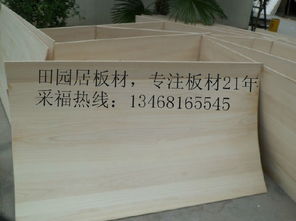
家具膠合板,又稱生態板或多層板,由多層木質單板膠合而成,結構穩定、強度高,且表面可覆以各種木紋、色彩飾面,兼顧美觀與實用性。它是制作衣柜、書柜、桌板等家具的理想材料,環保等級高(如E0級或ENF級),符合現代家居健康標準。
二、廠家價格因素分析
生態衛浴板和家具膠合板的價格受多種因素影響,采購時需綜合考慮:
- 基材類型:防潮基材的成本高于普通基材,例如使用防潮刨花板或實木多層板的生態衛浴板價格較高。
- 環保等級:環保等級越高(如ENF級優于E0級),生產工藝更復雜,價格也相應提升。
- 飾面工藝:飾面材質(如進口飾面紙、PET膜等)和表面處理(浮雕、啞光、亮光等)會影響價格。
- 規格尺寸:標準尺寸(如1220x2440mm)價格相對穩定,定制尺寸或特殊厚度(如18mm、25mm)可能加價。
- 廠家規模與品牌:知名品牌廠家因品質保障和售后服務完善,價格可能略高,但性價比更優。
目前市場參考價:生態衛浴板每張(1220x2440mm)價格范圍約在150-400元,家具膠合板每張價格約在100-300元,具體需根據上述因素向廠家詢價。建議采購時索取廠家報價單,并對比多家以獲最優方案。
三、產品圖片展示的重要性
產品圖片是直觀了解板材質量的關鍵途徑。廠家通常會提供高清圖片,展示以下方面:
- 表面紋理:清晰的木紋、石紋或純色效果圖,體現飾面美觀度。
- 截面細節:展示基材結構(如多層板層數、防潮芯材),驗證材質真實性。
- 顏色樣板:提供多種色卡圖片,方便客戶匹配裝修風格。
- 應用案例:展示板材在浴室柜、衣柜等實際場景中的效果,增強說服力。
采購前,務必索要廠家實拍圖片或樣品,避免因色差或質感不符導致糾紛。
四、廠家技術服務支持
優質廠家不僅提供產品,更注重技術服務,助力客戶成功應用:
1. 技術咨詢:解答關于板材性能、安裝方法和維護保養的問題,例如生態衛浴板的接縫處理建議。
2. 定制服務:支持尺寸、厚度和飾面的定制,并提供設計圖紙審核,確保板材符合家具制作需求。
3. 安裝指導:提供安裝視頻或手冊,指導如何切割、封邊和固定,減少施工失誤。
4. 售后保障:包括質量保修(如防潮保修期)、問題板材退換貨政策,以及長期技術跟蹤服務。
選擇廠家時,應優先考察其技術團隊的專業性和響應速度,這能大幅提升采購體驗和項目效率。
五、如何選擇可靠廠家
建議從以下維度篩選:
- 資質認證:檢查廠家是否具備ISO環保認證、質量檢測報告等。
- 客戶評價:參考過往客戶反饋,了解產品實際性能和服務質量。
- 實地考察:如條件允許,參觀工廠生產線,直觀評估生產工藝。
- 合作案例:要求提供成功案例,特別是大型項目或知名品牌合作經歷。
生態衛浴板和家具膠合板作為現代家居的重要材料,其選擇關乎裝修品質與健康。通過理性分析價格、仔細查看圖片、并依托廠家的技術服務,采購者能更高效地獲得優質板材。建議與多家廠家溝通,結合自身預算和需求,做出明智決策,打造既美觀又耐用的生活空間。